ইলাস্ট্রেটর শেখা শুরু করবেন কীভাবে? নতুনদের সম্পূর্ণ গাইড
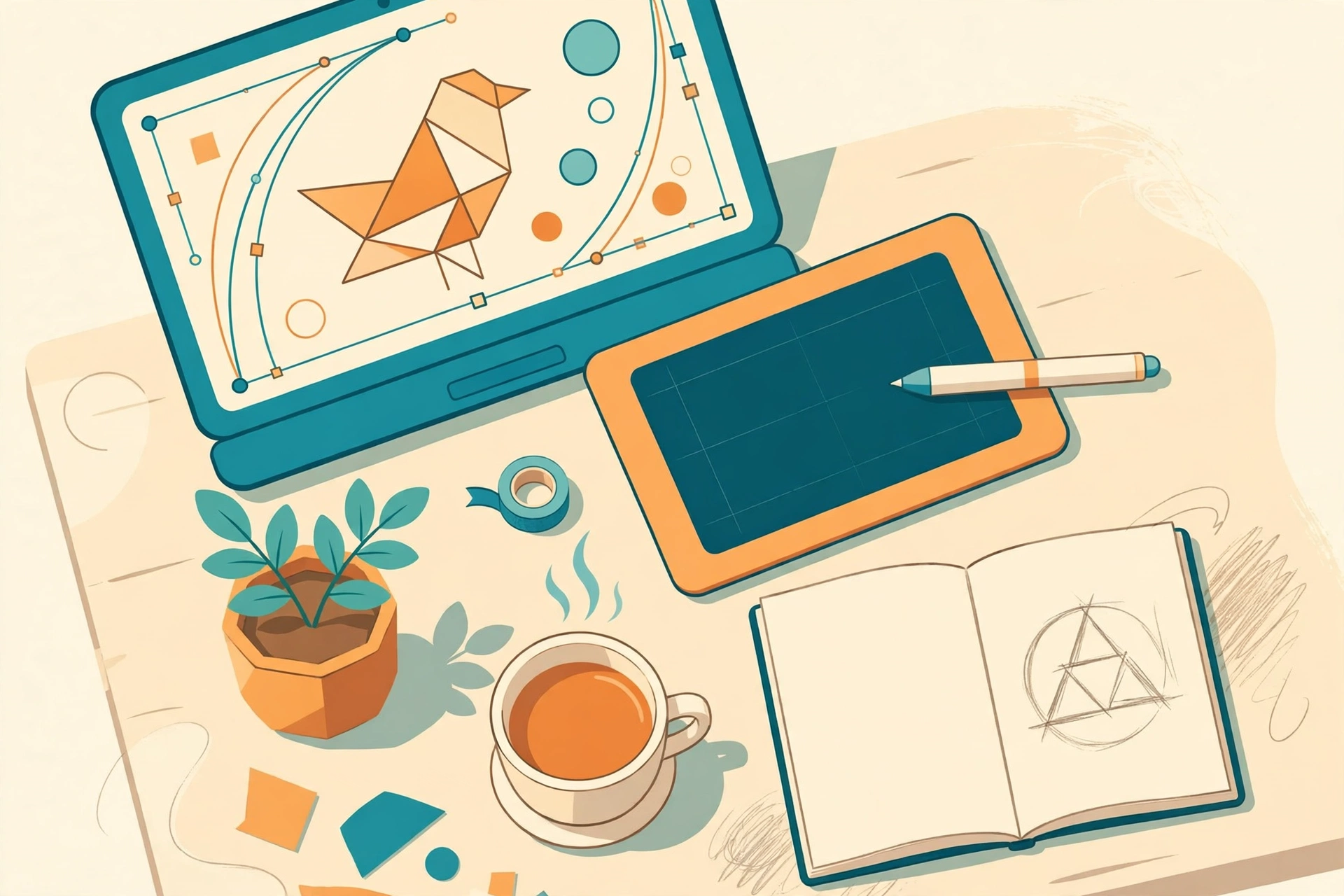
ইলাস্ট্রেটর শেখা শুরু করবেন কীভাবে? নতুনদের সম্পূর্ণ গাইড
আপনি কি কখনো ভেবে দেখেছেন, একটি লোগো যত বড়ই করা হোক না কেন, তার ছবি কখনো ফেটে যায় না কেন? কিংবা একটি বিলবোর্ডের বিশাল ছবি আর একটি ভিজিটিং কার্ডের ছোট লোগো — দুটোই কীভাবে একই ফাইল থেকে তৈরি হয়? এর উত্তর লুকিয়ে আছে ভেক্টর গ্রাফিক্সে, আর ভেক্টর গ্রাফিক্স শেখার সবচেয়ে জনপ্রিয় সফটওয়্যারটির নাম অ্যাডোবি ইলাস্ট্রেটর।
বাংলাদেশে গ্রাফিক ডিজাইন শেখার আগ্রহ প্রতিদিন বাড়ছে। অনেকেই ফটোশপ দিয়ে শুরু করেন, কিন্তু লোগো, আইকন, ব্যানার কিংবা টি-শার্ট ডিজাইনের কাজে ইলাস্ট্রেটরই আসল হাতিয়ার। এই গাইডে আমরা একদম শুরু থেকে জানব ইলাস্ট্রেটর কী, এটি ফটোশপ থেকে কীভাবে আলাদা, কোন টুলগুলো আগে শিখবেন, কীভাবে প্রথম লোগো বানাবেন এবং প্রথম ত্রিশ দিনে কীভাবে নিয়মিত অনুশীলন করবেন। কোনো পূর্ব অভিজ্ঞতা না থাকলেও এই গাইডটি আপনার কাজে আসবে।
ইলাস্ট্রেটর কী?
অ্যাডোবি ইলাস্ট্রেটর হলো একটি ভেক্টর গ্রাফিক্স সফটওয়্যার। ভেক্টর মানে হলো, ছবি তৈরি হয় পিক্সেল দিয়ে নয়, গাণিতিক হিসাব আর লাইন-কার্ভ দিয়ে। একটি বৃত্ত আঁকলে ইলাস্ট্রেটর মনে রাখে বৃত্তটির কেন্দ্র কোথায়, ব্যাসার্ধ কত আর রঙ কী — পিক্সেলের হিসাব রাখে না। তাই ভেক্টর ছবি যত বড়ই করা হোক, তার ধার কখনো ভাঙে না, ঝাপসা হয় না।
এই কারণেই লোগো ডিজাইনের জন্য ইলাস্ট্রেটরকে সারা বিশ্বে স্ট্যান্ডার্ড ধরা হয়। একটি লোগো একই সঙ্গে ভিজিটিং কার্ডে ছোট করে আর বিলবোর্ডে বিশাল করে ছাপাতে হয়। ভেক্টর ফরম্যাট ছাড়া এটা সম্ভব নয়। এছাড়া আইকন, ইনফোগ্রাফিক, পোস্টার, প্যাকেজিং ডিজাইন, টি-শার্ট প্রিন্ট — এসব কাজেও ইলাস্ট্রেটর ব্যবহৃত হয়।
ইলাস্ট্রেটর বনাম ফটোশপ: পার্থক্যটা কোথায়?
নতুনদের সবচেয়ে বড় বিভ্রান্তি হলো ফটোশপ আর ইলাস্ট্রেটর — কোনটা কখন ব্যবহার করবেন। সহজ নিয়মটি মনে রাখুন: ছবি এডিট করতে ফটোশপ, আর নতুন কিছু আঁকতে বা ডিজাইন করতে ইলাস্ট্রেটর।
ফটোশপ কাজ করে রাস্টার বা পিক্সেল দিয়ে। তাই ছবির রঙ ঠিক করা, ব্যাকগ্রাউন্ড সরানো, পুরনো ছবি মেরামত করা কিংবা ছবির ওপর আলো-ছায়ার কাজে ফটোশপ সেরা। কিন্তু ফটোশপে আঁকা একটি লোগো বড় করলে পিক্সেল দেখা যায়, ছবি ফেটে যায়।
ইলাস্ট্রেটর কাজ করে ভেক্টর দিয়ে। তাই লোগো, আইকন, টাইপোগ্রাফি, ইলাস্ট্রেশন আর প্রিন্ট ডিজাইনে ইলাস্ট্রেটর সেরা। তবে ইলাস্ট্রেটর দিয়ে ছবি এডিট করা যায় না — সেটা ফটোশপের কাজ। একজন ভালো ডিজাইনার তাই দুটো সফটওয়্যারই শেখেন, তবে শুরুটা যেকোনো একটা দিয়ে করলেই হয়। আপনি যদি লোগো আর ভেক্টর ডিজাইনে আগ্রহী হন, তাহলে ইলাস্ট্রেটর দিয়ে শুরু করাই বুদ্ধিমানের কাজ।
ইলাস্ট্রেটর দিয়ে কী কী করা যায়?
ইলাস্ট্রেটর শেখার আগে জেনে নিন, এই একটি সফটওয়্যার দিয়ে কত ধরনের কাজ করা যায়। তাহলে শেখার আগ্রহ আরও বাড়বে।
প্রথমত, লোগো ডিজাইন। কোম্পানি, দোকান, ইউটিউব চ্যানেল কিংবা ফেসবুক পেজ — সবারই লোগো লাগে। ইলাস্ট্রেটরে বানানো লোগো যেকোনো সাইজে ব্যবহার করা যায়, তাই ক্লায়েন্টরা সবসময় ভেক্টর ফরম্যাটে লোগো চান।
দ্বিতীয়ত, আইকন ও ইলাস্ট্রেশন। ওয়েবসাইট, মোবাইল অ্যাপ আর সোশ্যাল মিডিয়ায় ব্যবহৃত আইকনগুলো বেশিরভাগই ইলাস্ট্রেটরে তৈরি হয়। ফ্ল্যাট ইলাস্ট্রেশন এখন খুব জনপ্রিয় একটি স্টাইল, আর সেটা শেখার সেরা জায়গা ইলাস্ট্রেটর।
তৃতীয়ত, ব্যানার, পোস্টার ও ফ্লায়ার। ফেসবুক কভার, ইউটিউব থাম্বনেইল, দোকানের ব্যানার কিংবা অনুষ্ঠানের পোস্টার — এসব ডিজাইনে ইলাস্ট্রেটরের টাইপোগ্রাফি আর শেপ টুল অসাধারণ কাজ করে।
চতুর্থত, টি-শার্ট ও প্রিন্ট ডিজাইন। বাংলাদেশে টি-শার্ট ডিজাইনের চাহিদা অনেক। ইলাস্ট্রেটরে তৈরি ভেক্টর ডিজাইন প্রিন্টের সময় রঙ আর ধার ঠিক রাখে, তাই প্রিন্টের কাজে এটাই ব্যবহার হয়।
পঞ্চমত, ইনফোগ্রাফিক ও প্যাকেজিং। তথ্যকে ছবির মাধ্যমে সহজে বোঝানোর ইনফোগ্রাফিক, আর পণ্যের বাক্স বা লেবেলের ডিজাইন — দুটোতেই ইলাস্ট্রেটর ব্যবহৃত হয়।
শুরু করার আগে যা যা লাগবে
ইলাস্ট্রেটর শেখার জন্য খুব দামি কম্পিউটার লাগে না, তবে কিছু ন্যূনতম ব্যবস্থা থাকা ভালো। সাধারণত ৮ গিগাবাইট র্যাম, একটি মাঝারি মানের প্রসেসর আর পর্যাপ্ত খালি জায়গা থাকলেই ইলাস্ট্রেটর চালানো যায়। ল্যাপটপ হলেও চলবে, তবে বড় স্ক্রিন থাকলে কাজ করতে সুবিধা হয়। মাউস দিয়ে শুরু করা যায়, তবে পরে একটি গ্রাফিক্স ট্যাবলেট কিনলে আঁকার কাজ অনেক সহজ হয়।
সফটওয়্যারের ক্ষেত্রে অ্যাডোবি ইলাস্ট্রেটর একটি সাবস্ক্রিপশনভিত্তিক সফটওয়্যার। অ্যাডোবি ক্রিয়েটিভ ক্লাউডের মাধ্যমে এটি মাসিক ফি দিয়ে ব্যবহার করা যায়, আর নতুন ব্যবহারকারীদের জন্য কিছুদিনের ফ্রি ট্রায়ালও থাকে। তবে শুরুতে যদি খরচ করতে না চান, তাহলে ইনকস্কেপ নামের একটি সম্পূর্ণ ফ্রি সফটওয়্যার দিয়ে ভেক্টর ডিজাইনের বেসিক শিখতে পারেন। ইনকস্কেপের ইন্টারফেস ইলাস্ট্রেটরের মতো না হলেও ভেক্টরের ধারণা, পেন টুল আর শেপের কাজ প্রায় একই। পরে ইলাস্ট্রেটরে গেলে শেখাটা অনেক সহজ মনে হবে।
একটি গুরুত্বপূর্ণ কথা: ইন্টারনেটে পাইরেটেড বা ক্র্যাক করা সফটওয়্যার ব্যবহার করা থেকে বিরত থাকুন। এতে কম্পিউটারে ভাইরাস আসার ঝুঁকি থাকে, আর পেশাদার কাজে এটি নিরাপদ নয়। ফ্রি ট্রায়াল বা ইনকস্কেপ দিয়ে শুরু করাই নিরাপদ পথ।
ইলাস্ট্রেটরের ইন্টারফেস পরিচিতি
প্রথমবার ইলাস্ট্রেটর খুললে অনেক টুল আর প্যানেল দেখে ভয় লাগা স্বাভাবিক। তবে পুরো ইন্টারফেসটি আসলে মাত্র কয়েকটি অংশে ভাগ করা।
বাম পাশে থাকে টুলবার। এখানে সিলেকশন টুল, পেন টুল, শেপ টুল, টাইপ টুলসহ সব মূল টুল সাজানো থাকে। মাঝখানের বড় সাদা জায়গাটি হলো আর্টবোর্ড — আপনার ডিজাইনের ক্যানভাস। একটি ফাইলে একাধিক আর্টবোর্ড রাখা যায়, যেমন লোগোর কয়েকটি সংস্করণ একসঙ্গে সাজিয়ে রাখা যায়।
ডান পাশে থাকে প্রপার্টিজ প্যানেল আর লেয়ার প্যানেল। প্রপার্টিজ প্যানেলে নির্বাচিত জিনিসের রঙ, আকার, স্ট্রোকসহ সব সেটিংস দেখা যায়। লেয়ার প্যানেলে ডিজাইনের প্রতিটি অংশ আলাদা স্তরে সাজানো থাকে — যেমন ব্যাকগ্রাউন্ড এক লেয়ারে, লোগো আরেক লেয়ারে। লেয়ার ঠিকমতো সাজিয়ে রাখলে পরে যেকোনো অংশ আলাদা করে এডিট করা সহজ হয়।
ওপরের দিকে থাকে কন্ট্রোল প্যানেল, যেখানে নির্বাচিত টুলের সেটিংস দেখা যায়। শুরুতে এই চারটি অংশ চিনে নিলেই যথেষ্ট। বাকি প্যানেলগুলো ধীরে ধীরে কাজ করতে করতে শিখে যাবেন।
প্রথমে যে ১০টি টুল শিখবেন
ইলাস্ট্রেটরে টুলের সংখ্যা অনেক, তবে শুরুতে মাত্র দশটি টুল আয়ত্ত করলেই বেশিরভাগ কাজ করা যায়।
প্রথম টুল সিলেকশন টুল। এটি দিয়ে যেকোনো শেপ বা অবজেক্ট নির্বাচন করে সরানো, বড়-ছোট করা যায়। এর কীবোর্ড শর্টকাট হলো ভি।
দ্বিতীয় টুল ডিরেক্ট সিলেকশন টুল। এটি দিয়ে একটি শেপের নির্দিষ্ট কোনো পয়েন্ট বা অ্যাঙ্কর ধরে তার আকার বদলানো যায়। শর্টকাট এ।
তৃতীয় টুল পেন টুল। এটিই ইলাস্ট্রেটরের সবচেয়ে গুরুত্বপূর্ণ টুল। পেন টুল দিয়ে নিজের মতো করে যেকোনো আকৃতি আঁকা যায়। শর্টকাট পি। শুরুতে এটি কঠিন মনে হলেও প্রতিদিন পনেরো মিনিট অনুশীলন করলে এক সপ্তাহেই হাত সয়ে যায়।
চতুর্থ টুল শেপ টুল। বৃত্ত, আয়তক্ষেত্র, বহুভুজ, তারা — এসব বেসিক শেপ দিয়ে ডিজাইন শুরু করা যায়। শর্টকাট এম।
পঞ্চম টুল টাইপ টুল। এটি দিয়ে ডিজাইনে লেখা যোগ করা যায়। লোগোর নাম, ব্যানারের শিরোনাম — সবই এই টুল দিয়ে লেখা হয়। শর্টকাট টি।
ষষ্ঠ টুল শেপ বিল্ডার টুল। একাধিক শেপ জোড়া দিয়ে বা কেটে নতুন আকৃতি বানাতে এই টুলটি অসাধারণ। শর্টকাট শিফট প্লাস এম।
সপ্তম টুল গ্রেডিয়েন্ট টুল। একটি রঙ থেকে আরেক রঙে ধীরে ধীরে বদল — এই এফেক্ট ডিজাইনকে আরও আকর্ষণীয় করে। শর্টকাট জি।
অষ্টম টুল আইড্রপার টুল। যেকোনো ছবি বা ডিজাইন থেকে রঙ তুলে নিতে এই টুলটি ব্যবহার হয়। শর্টকাট আই।
নবম টুল পাথফাইন্ডার। এটি আসলে একটি প্যানেল, যেখানে দুটো শেপ এক করা, কাটা বা ছেদ করা যায়। লোগো ডিজাইনে এর ব্যবহার সবচেয়ে বেশি।
দশম টুল আর্টবোর্ড টুল। নতুন আর্টবোর্ড তৈরি, আকার বদলানো কিংবা একাধিক আর্টবোর্ড সাজাতে এই টুলটি লাগে। শর্টকাট শিফট প্লাস ও।
এই দশটি টুল ভালোভাবে শিখলে আপনি লোগো, আইকন, ব্যানার আর পোস্টারের মতো বেশিরভাগ কাজ করতে পারবেন। বাকি টুলগুলো পরে প্রয়োজন অনুযায়ী শিখে নেওয়া যায়।
পেন টুল আয়ত্ত করার সহজ উপায়
পেন টুলই নতুনদের জন্য সবচেয়ে বড় চ্যালেঞ্জ। কারণ এই টুল দিয়ে সরাসরি আঁকা যায় না — ক্লিক করে অ্যাঙ্কর পয়েন্ট বসাতে হয়, আর ড্র্যাগ করে কার্ভের আকৃতি নিয়ন্ত্রণ করতে হয়। তবে একটি সহজ অনুশীলন পদ্ধতি আছে।
প্রথমে ইন্টারনেট থেকে একটি সহজ লোগো বা আকৃতির ছবি ডাউনলোড করে ইলাস্ট্রেটরে আনুন। তারপর ছবিটির লেয়ার লক করে ওপরে নতুন একটি লেয়ার নিন। এবার পেন টুল দিয়ে ছবিটির ধার ধরে ধরে ক্লিক করতে থাকুন। প্রতিটি বাঁকের জায়গায় ক্লিক করে মাউস ড্র্যাগ করলে কার্ভ তৈরি হবে। ভুল হলে চিন্তা নেই — কন্ট্রোল প্লাস জেড চাপলেই আগের ধাপে ফেরা যায়।
এইভাবে প্রতিদিন একটি করে সহজ আকৃতি ট্রেস করুন — প্রথমে একটি পাতা, তারপর একটি কাপ, তারপর একটি পাখি। এক সপ্তাহের মধ্যেই দেখবেন পেন টুল আর ভয়ের কিছু নয়। ইউটিউবে পেন টুল গেম নামে কিছু ফ্রি অনুশীলনীও আছে, যেখানে খেলার ছলে পেন টুলের হাত পাকানো যায়।
প্রথম প্রজেক্ট: একটি সহজ লোগো বানান
টুল শেখার পর সবচেয়ে ভালো অনুশীলন হলো একটি ছোট প্রজেক্ট শেষ করা। চলুন একটি কাল্পনিক চায়ের দোকানের জন্য সহজ লোগো বানাই।
প্রথমে একটি নতুন ফাইল খুলুন। আর্টবোর্ডের আকার নিন এক হাজার পিক্সেল বাই এক হাজার পিক্সেল। এবার শেপ টুল দিয়ে একটি বৃত্ত আঁকুন — এটাই হবে লোগোর মূল কাঠামো। বৃত্তের ভেতরে পেন টুল দিয়ে একটি সহজ চায়ের কাপের আকৃতি আঁকুন। কাপের ওপরে তিনটি বাঁকা লাইন দিয়ে ধোঁয়া বোঝান।
এবার রঙ দিন। চায়ের সঙ্গে মানানসই উষ্ণ রঙ বেছে নিন — যেমন গাঢ় কমলা আর বাদামি। টাইপ টুল দিয়ে দোকানের নাম লিখুন, যেমন চায়ের আড্ডা। ফন্ট বেছে নেওয়ার সময় সহজ আর পরিষ্কার একটি ফন্ট নিন।
সবশেষে লোগোটি সিলেক্ট করে ফাইল মেনু থেকে এক্সপোর্ট করুন। পিএনজি ফরম্যাটে এক্সপোর্ট করলে সোশ্যাল মিডিয়ায় ব্যবহার করা যায়, আর এসভিজি ফরম্যাটে এক্সপোর্ট করলে ওয়েবসাইটে ব্যবহার করা যায়। এই একটি প্রজেক্টেই আপনি শেপ, পেন টুল, রঙ, টাইপোগ্রাফি আর এক্সপোর্ট — সবকিছু একসঙ্গে শিখে যাবেন।
রঙ ও টাইপোগ্রাফির বেসিক ধারণা
ভালো ডিজাইনের পেছনে দুটো জিনিস সবচেয়ে বেশি কাজ করে — রঙ আর লেখার ধরন। ইলাস্ট্রেটর শেখার পাশাপাশি এই দুটো বিষয়ে বেসিক ধারণা থাকা জরুরি।
রঙের ক্ষেত্রে একটি সহজ নিয়ম হলো, একটি ডিজাইনে তিনটির বেশি মূল রঙ ব্যবহার না করা। একটি প্রধান রঙ, একটি সহায়ক রঙ আর একটি অ্যাকসেন্ট রঙ — এই তিনটি দিয়েই বেশিরভাগ ভালো ডিজাইন তৈরি হয়। ইন্টারনেটে কালার প্যালেটের অনেক ফ্রি ওয়েবসাইট আছে, যেখান থেকে মানানসই রঙের কম্বিনেশন বেছে নেওয়া যায়।
টাইপোগ্রাফির ক্ষেত্রে নিয়ম হলো, একটি ডিজাইনে দুটির বেশি ফন্ট ব্যবহার না করা। শিরোনামের জন্য একটি আকর্ষণীয় ফন্ট আর সাধারণ লেখার জন্য একটি সহজ ফন্ট — এটাই যথেষ্ট। বাংলা ডিজাইনের ক্ষেত্রে পরিষ্কার আর সহজে পড়া যায় এমন ফন্ট বেছে নিন। লেখার আকার, লাইনের মাঝের ফাঁকা জায়গা আর অক্ষরের মাঝের ব্যবধান ঠিক রাখলে ডিজাইন অনেক বেশি পেশাদার দেখায়।
শেখার ফ্রি রিসোর্স কোথায় পাবেন?
ইলাস্ট্রেটর শেখার জন্য এখন আর দামি কোর্সে ভর্তি হওয়া বাধ্যতামূলক নয়। ইউটিউবে বাংলা ভাষায় ইলাস্ট্রেটরের অনেক ভালো টিউটোরিয়াল আছে। নতুনদের জন্য ধারাবাহিক টিউটোরিয়াল সিরিজ খুঁজে নিন, যেখানে একদম বেসিক থেকে ধাপে ধাপে শেখানো হয়। একটি সিরিজ শেষ না করে আরেকটিতে না যাওয়াই ভালো।
অ্যাডোবির নিজের শেখার প্ল্যাটফর্ম অ্যাডোবি লার্নে ইলাস্ট্রেটরের অফিসিয়াল টিউটোরিয়াল আছে। সেখানে ছোট ছোট প্রজেক্টের মাধ্যমে শেখানো হয়, আর প্রতিটি টিউটোরিয়ালের সঙ্গে অনুশীলনের ফাইলও দেওয়া থাকে।
অনুপ্রেরণার জন্য বিহ্যান্স আর ড্রিবল নামের দুটি ওয়েবসাইট দেখুন। সেখানে বিশ্বের সেরা ডিজাইনারদের কাজ দেখা যায়। পছন্দের একটি ডিজাইন বেছে নিয়ে সেটি নিজে আবার বানানোর চেষ্টা করুন — এটাই দ্রুত শেখার সবচেয়ে ভালো উপায়। তবে অন্যের ডিজাইন হুবহু কপি করে নিজের নামে চালানো যাবে না; অনুশীলনের জন্য রিক্রিয়েট করা আর ক্লায়েন্টের কাজে কপি করা এক নয়।
প্রথম ৩০ দিনের পরিকল্পনা
নিয়মিত অনুশীলন ছাড়া কোনো স্কিলই আয়ত্ত হয় না। তাই প্রথম ত্রিশ দিনের জন্য একটি সহজ পরিকল্পনা করে নিন। প্রতিদিন এক থেকে দুই ঘণ্টা সময় দিলেই যথেষ্ট।
প্রথম সপ্তাহে শুধু ইন্টারফেস আর দশটি মূল টুল চিনুন। প্রতিদিন একটি করে টুল নিয়ে খেলুন — শেপ আঁকুন, রঙ বদলান, লেখা লিখুন। কোনো প্রজেক্টের চাপ নেবেন না, শুধু টুলগুলোর সঙ্গে বন্ধুত্ব করুন।
দ্বিতীয় সপ্তাহে পেন টুলের অনুশীলন করুন। প্রতিদিন একটি করে সহজ আকৃতি ট্রেস করুন। সপ্তাহের শেষে পেন টুল দিয়ে একটি সহজ আইকন বানানোর চেষ্টা করুন।
তৃতীয় সপ্তাহে তিনটি ছোট প্রজেক্ট করুন — একটি লোগো, একটি সোশ্যাল মিডিয়া পোস্ট আর একটি সহজ ইনফোগ্রাফিক। প্রতিটি প্রজেক্ট শেষ করে নিজের ভুলগুলো লিখে রাখুন।
চতুর্থ সপ্তাহে নিজের পছন্দের একটি বিষয় নিয়ে একটি সম্পূর্ণ ডিজাইন বানান। হতে পারে আপনার নিজের নামের একটি লোগো, কিংবা আপনার এলাকার একটি দোকানের ব্যানার। এই কাজটি আপনার প্রথম পোর্টফোলিও পিস হবে। ত্রিশ দিন শেষে দেখবেন, ইলাস্ট্রেটর আর অচেনা সফটওয়্যার নয় — এটি আপনার হাতের একটি পরিচিত হাতিয়ার হয়ে গেছে।
নতুনদের সাধারণ ভুলগুলো
শেখার পথে কিছু সাধারণ ভুল প্রায় সবাই করেন। এগুলো আগে থেকে জানা থাকলে সময় বাঁচবে।
প্রথম ভুল হলো একসঙ্গে সব টুল শেখার চেষ্টা করা। ইলাস্ট্রেটরে টুল অনেক, কিন্তু শুরুতে দশটি টুলই যথেষ্ট। বাকিগুলো প্রয়োজন হলে পরে শিখবেন।
দ্বিতীয় ভুল হলো শুধু টিউটোরিয়াল দেখা, নিজে কিছু না করা। ভিডিও দেখে মনে হয় সব শেখা হয়ে গেছে, কিন্তু নিজে করতে গেলে হাত আটকে যায়। তাই প্রতিটি টিউটোরিয়াল দেখার পর সঙ্গে সঙ্গে নিজে সেটি করে ফেলুন।
তৃতীয় ভুল হলো লেয়ার সাজিয়ে না রাখা। শুরু থেকেই প্রতিটি অংশ আলাদা লেয়ারে রাখার অভ্যাস করুন। পরে এডিট করতে গেলে এই অভ্যাসটি অনেক সময় বাঁচাবে।
চতুর্থ ভুল হলো ফাইল সেভ না করা। ইলাস্ট্রেটরের নিজস্ব ফরম্যাট এআই-তে নিয়মিত ফাইল সেভ করুন। শুধু জেপিজি বা পিএনজি এক্সপোর্ট করলে পরে আর এডিট করা যায় না।
পঞ্চম ভুল হলো অতিরিক্ত এফেক্ট ব্যবহার করা। নতুনরা অনেক সময় একসঙ্গে অনেক রঙ, অনেক ফন্ট আর অনেক এফেক্ট ব্যবহার করেন। সহজ ডিজাইনই সবচেয়ে ভালো ডিজাইন — এই কথাটি মনে রাখুন।
ইলাস্ট্রেটর শিখে কাজের সুযোগ
ইলাস্ট্রেটর শেখার পর কাজের সুযোগ কেমন, সেটা জানতে চাওয়া স্বাভাবিক। সৎভাবে বলতে গেলে, শুধু সফটওয়্যার শেখাই যথেষ্ট নয় — ভালো ডিজাইন চিন্তা করাও শিখতে হয়। তবে দক্ষতা ভালো হলে সুযোগের অভাব নেই।
ফ্রিল্যান্স মার্কেটপ্লেসে লোগো, আইকন, টি-শার্ট আর সোশ্যাল মিডিয়া ডিজাইনের কাজের চাহিদা আছে। বাংলাদেশের অনেক ডিজাইনার এসব কাজ করছেন। তবে এখানে কোনো নির্দিষ্ট আয়ের নিশ্চয়তা দেওয়া যায় না — আয় নির্ভর করে দক্ষতা, পোর্টফোলিও, ক্লায়েন্টের সঙ্গে যোগাযোগ আর ধারাবাহিকতার ওপর।
দেশের ভেতরেও সুযোগ আছে। ডিজিটাল মার্কেটিং এজেন্সি, প্রিন্টিং প্রেস, গার্মেন্টসের প্রিন্ট ডিজাইন, পত্রিকা আর অনলাইন পোর্টাল — সব জায়গায় গ্রাফিক ডিজাইনার প্রয়োজন হয়। নিজের পোর্টফোলিও ভালো হলে চাকরির সুযোগও তৈরি হয়।
আরও একটি পথ হলো নিজের ডিজাইন বিক্রি করা। স্টক সাইটে আইকন, ভেক্টর আর টেমপ্লেট বিক্রি করা যায়। এটি ধীরে ধীরে গড়ে ওঠা একটি পথ, তবে ধারাবাহিকভাবে ভালো কাজ জমা দিলে এটি একটি বাড়তি সুযোগ হতে পারে।
উপসংহার
ইলাস্ট্রেটর শেখা কোনো কঠিন কাজ নয় — এটি একটি ধারাবাহিক অনুশীলনের বিষয়। আজ থেকে শুরু করুন: সফটওয়্যারটি ইনস্টল করুন, ইন্টারফেসটি চিনুন, দশটি মূল টুল আয়ত্ত করুন আর পেন টুলের অনুশীলন শুরু করুন। ত্রিশ দিনের পরিকল্পনাটি মেনে চলুন, প্রতিদিন অন্তত এক ঘণ্টা সময় দিন।
মনে রাখবেন, প্রতিটি ভালো ডিজাইনারের শুরুটাও এমনই ছিল — প্রথম দিনে পেন টুলের কার্ভ আঁকতে না পারা, রঙ মেলাতে না পারা, লোগো বানাতে গিয়ে বারবার মুছে ফেলা। ধৈর্য ধরে অনুশীলন করলে আপনিও একদিন নিজের পোর্টফোলিওতে গর্ব করার মতো ডিজাইন জমাতে পারবেন। আজই প্রথম ধাপটি নিন — ইলাস্ট্রেটর খুলে একটি বৃত্ত আঁকুন। সেখান থেকেই আপনার ডিজাইন যাত্রা শুরু হবে।
সচরাচর জিজ্ঞাসিত প্রশ্ন
প্রশ্ন: ইলাস্ট্রেটর শিখতে কতদিন লাগে?
উত্তর: বেসিক কাজ শিখতে সাধারণত এক থেকে দুই মাস নিয়মিত অনুশীলন যথেষ্ট। তবে পেশাদার মানের ডিজাইনার হতে ছয় মাস থেকে এক বছর সময় লাগতে পারে, যা নির্ভর করে অনুশীলনের ধারাবাহিকতা আর প্রজেক্টের অভিজ্ঞতার ওপর।
প্রশ্ন: ইলাস্ট্রেটর শিখতে কি ফটোশপ জানা জরুরি?
উত্তর: না, ফটোশপ না জেনেও ইলাস্ট্রেটর শেখা যায়। দুটি আলাদা সফটওয়্যার, আলাদা কাজের জন্য ব্যবহৃত হয়। তবে দুটোই জানা থাকলে ডিজাইনার হিসেবে আপনার সুযোগ অনেক বেড়ে যায়।
প্রশ্ন: ফ্রিতে কি ইলাস্ট্রেটর শেখা যায়?
উত্তর: হ্যাঁ। ইউটিউবের বাংলা টিউটোরিয়াল, অ্যাডোবি লার্নের ফ্রি টিউটোরিয়াল আর ইনকস্কেপের মতো ফ্রি সফটওয়্যার দিয়ে শেখা শুরু করা যায়। অ্যাডোবি ইলাস্ট্রেটরের ফ্রি ট্রায়ালও ব্যবহার করা যায়।
প্রশ্ন: ইলাস্ট্রেটর চালাতে কেমন কম্পিউটার লাগে?
উত্তর: সাধারণত ৮ গিগাবাইট র্যাম আর মাঝারি মানের প্রসেসর থাকলেই চলে। খুব দামি কম্পিউটার লাগে না, তবে বড় প্রজেক্টের ক্ষেত্রে বেশি র্যাম থাকলে কাজ করতে সুবিধা হয়।
প্রশ্ন: ভেক্টর আর রাস্টার গ্রাফিক্সের পার্থক্য কী?
উত্তর: ভেক্টর গ্রাফিক্স তৈরি হয় গাণিতিক লাইন আর কার্ভ দিয়ে, তাই যত বড়ই করা হোক ছবি ফাটে না। রাস্টার গ্রাফিক্স তৈরি হয় পিক্সেল দিয়ে, তাই বড় করলে ছবি ঝাপসা হয়ে যায়। লোগো আর আইকনের জন্য ভেক্টর, ছবি এডিটের জন্য রাস্টার ব্যবহার হয়।
সম্পর্কিত আর্টিকেল
মোশন গ্রাফিক্স শেখার গাইড: নতুনদের সম্পূর্ণ গাইড ২০২৬
মোশন গ্রাফিক্স শেখার সম্পূর্ণ গাইড — ফ্রি সফটওয়্যার, ৬ মাসের রোডম্যাপ, অনুশীলন প্রজেক্ট, পোর্টফোলিও ও কাজ পাও…

গ্রাফিক ডিজাইন শিখে আয়: নতুনদের ক্যারিয়ার গাইড ২০২৬
ডিজাইন শিখে ঘরে বসে আয় করতে চান? কোন টুল শিখবেন, কোথায় কাজ পাবেন, পোর্টফোলিও কীভাবে সাজাবেন — গ্রাফিক ডিজাইন…

টাইপোগ্রাফি শেখার গাইড: নতুনদের জন্য সম্পূর্ণ টিউটোরিয়াল
টাইপোগ্রাফি কী, ফন্টের প্রকারভেদ, হায়ারার্কি, ফন্ট পেয়ারিং ও বাংলা টাইপোগ্রাফির নিয়ম — নতুনদের জন্য সম্পূর্…
UI/UX ডিজাইন শেখার সম্পূর্ণ গাইড ২০২৬
কোডিং ছাড়াই UI/UX ডিজাইনার হওয়ার সম্পূর্ণ রোডম্যাপ। UI/UX ডিজাইন কী, কী কী শিখতে হবে, Figma, পোর্টফোলিও ও কা…