
ফিগমা শেখার সম্পূর্ণ গাইড: নতুনদের জন্য UI ডিজাইন ধাপে ধাপে
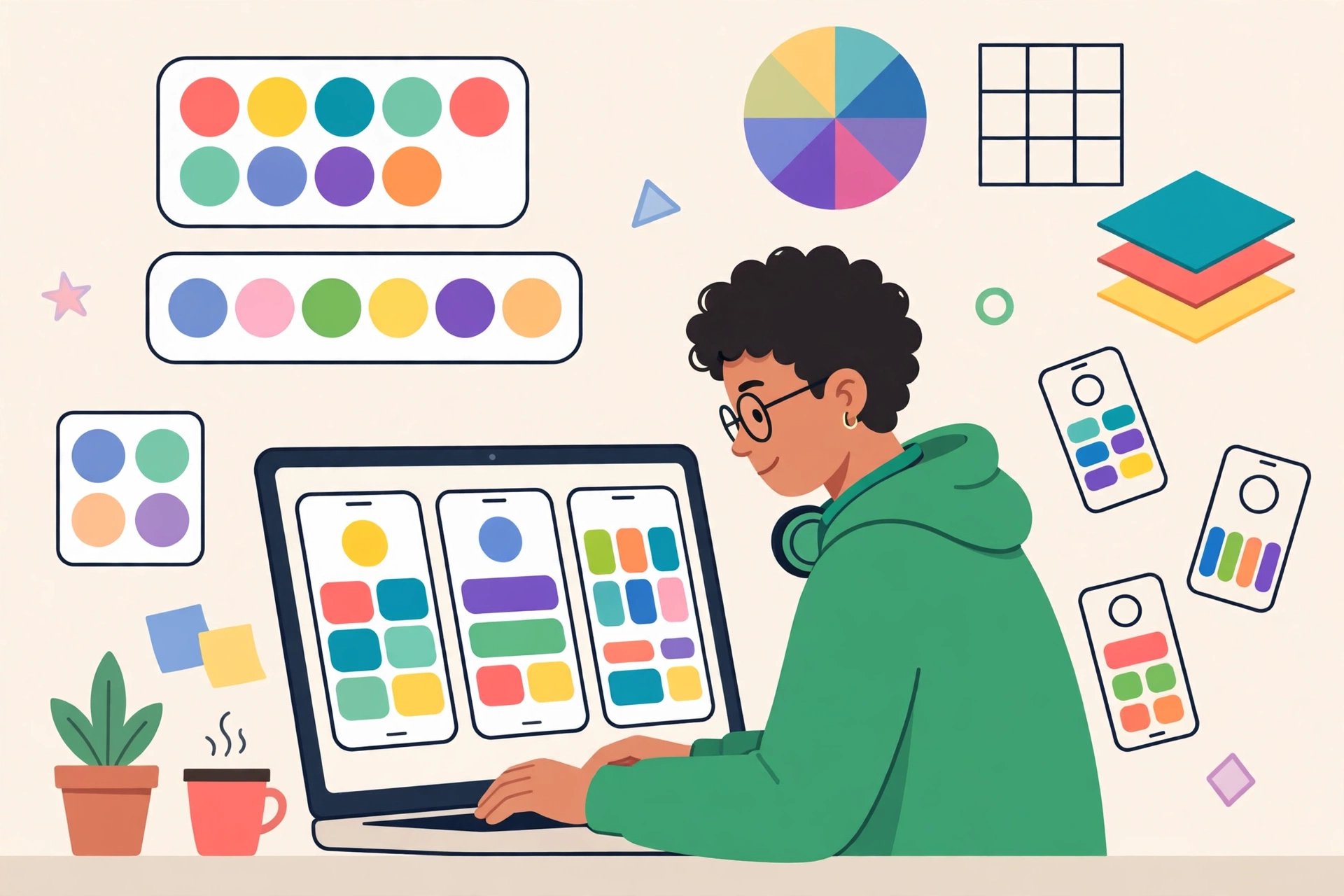
আপনি কি মোবাইল অ্যাপ বা ওয়েবসাইটের সুন্দর স্ক্রিন ডিজাইন করতে চান, কিন্তু কোথা থেকে শুরু করবেন বুঝতে পারছেন না? তাহলে ফিগমা আপনার জন্য সবচেয়ে ভালো শুরু। ফিগমা হলো বর্তমানে বিশ্বের সবচেয়ে জনপ্রিয় UI ডিজাইন টুল। এটি ব্রাউজারে চলে, বিনামূল্যে শুরু করা যায় এবং শেখা তুলনামূলকভাবে সহজ। এই গাইডে আমরা একদম শূন্য থেকে ফিগমা শেখার পুরো পথটি ধাপে ধাপে দেখব—অ্যাকাউন্ট খোলা থেকে শুরু করে প্রথম প্রোটোটাইপ বানানো পর্যন্ত।
ফিগমা কী এবং কেন শিখবেন
ফিগমা একটি অনলাইন ডিজাইন টুল, যা দিয়ে ওয়েবসাইট ও মোবাইল অ্যাপের ইন্টারফেস ডিজাইন করা হয়। আগের দিনের ডিজাইন সফটওয়্যারগুলো কম্পিউটারে ইনস্টল করতে হতো, ভারী ফাইল সামলাতে হতো, আর একসঙ্গে কাজ করা কঠিন ছিল। ফিগমা সেই সব সমস্যার সমাধান করেছে। এটি পুরোপুরি ব্রাউজার-ভিত্তিক, অর্থাৎ কোনো ভারী সফটওয়্যার ইনস্টল না করেই আপনি ডিজাইন করতে পারবেন।
ফিগমা শেখার সবচেয়ে বড় কারণগুলো হলো: প্রথমত, এটি শিল্পের মানদণ্ডে পরিণত হয়েছে—বর্তমানে প্রায় সব কোম্পানি ও ক্লায়েন্ট UI ডিজাইনের জন্য ফিগমা ব্যবহার করে। দ্বিতীয়ত, ফ্রি প্ল্যানেই প্রায় সব প্রয়োজনীয় ফিচার পাওয়া যায়, তাই শেখার জন্য টাকা খরচ করতে হয় না। তৃতীয়ত, একই ফাইলে একাধিক মানুষ একসঙ্গে কাজ করতে পারে, যা টিমের কাজে খুবই কাজের। আর চতুর্থত, ফিগমা শিখলে গ্রাফিক ডিজাইন, UI ডিজাইন এমনকি ফ্রিল্যান্সিং—সব পথেই কাজে লাগে।
ফিগমা দিয়ে কী কী করা যায়
ফিগমা শুধু সুন্দর স্ক্রিন আঁকার টুল নয়। এটি দিয়ে আপনি মোবাইল অ্যাপের পুরো ডিজাইন বানাতে পারেন, ওয়েবসাইটের লেআউট সাজাতে পারেন, লোগো ও আইকন ডিজাইন করতে পারেন, এমনকি ক্লিকযোগ্য প্রোটোটাইপ তৈরি করে ক্লায়েন্টকে দেখাতে পারেন আসল অ্যাপটি কেমন অনুভূত হবে। ফিগমায় ডিজাইন সিস্টেম বানানো যায়, অর্থাৎ একবার বাটন, রং ও ফন্ট ঠিক করে রাখলে পুরো প্রজেক্টে সেগুলো বারবার ব্যবহার করা যায়। এছাড়া ফিগমা কমিউনিটি থেকে বিনামূল্যে হাজারো টেমপ্লেট ও UI কিট পাওয়া যায়, যা থেকে শেখা আরও সহজ হয়।
ফিগমা শুরু করার আগে যা লাগবে
ফিগমা শুরু করতে আপনার খুব বেশি কিছু লাগবে না। একটি কম্পিউটার বা ল্যাপটপ, স্থিতিশীল ইন্টারনেট সংযোগ এবং একটি ইমেইল ঠিকানা থাকলেই চলবে। প্রথমে figma.com-এ গিয়ে একটি ফ্রি অ্যাকাউন্ট খুলুন। অ্যাকাউন্ট খোলার পর "New design file" বোতামে ক্লিক করলেই আপনার প্রথম খালি ক্যানভাস তৈরি হয়ে যাবে। চাইলে ফিগমার ডেস্কটপ অ্যাপও ডাউনলোড করতে পারেন, তবে শুরুতে ব্রাউজার ভার্সনই যথেষ্ট। মনে রাখবেন, ভালো ডিজাইনারের জন্য দামি কম্পিউটার জরুরি নয়—নিয়মিত অনুশীলনই আসল।
ফিগমার ইন্টারফেস চেনা
ফিগমা খুললে প্রথমে একটু অচেনা লাগতে পারে, তবে এর ইন্টারফেস আসলে খুবই সহজ। মাঝখানের বড় সাদা জায়গাটি হলো ক্যানভাস—এখানেই আপনি ডিজাইন করবেন। উপরে রয়েছে টুলবার, যেখান থেকে ফ্রেম, শেপ, টেক্সট ও পেন টুল পাবেন। বাম পাশে রয়েছে লেয়ার প্যানেল—আপনার ডিজাইনের প্রতিটি উপাদান এখানে স্তরে স্তরে সাজানো থাকে। ডান পাশে রয়েছে প্রপার্টিজ প্যানেল—কোনো উপাদান সিলেক্ট করলে তার রং, আকার, ফন্ট সব এখান থেকে বদলানো যায়। প্রথম কয়েকদিন শুধু এই তিনটি অংশ নিয়ে খেলুন—ক্যানভাস, লেয়ার প্যানেল ও প্রপার্টিজ প্যানেল। এগুলো চিনে গেলে বাকি পথ অনেক সহজ হয়ে যাবে।
প্রথম ধাপ: ফ্রেম তৈরি করা
ফিগমায় প্রতিটি ডিজাইন শুরু হয় ফ্রেম দিয়ে। ফ্রেম হলো সেই আয়তক্ষেত্র, যার ভেতরে আপনার স্ক্রিনটি আঁকা হবে। টুলবার থেকে ফ্রেম টুল সিলেক্ট করে ক্যানভাসে টেনে একটি ফ্রেম বানান। ডান পাশের প্যানেল থেকে ফ্রেমের আকার বদলাতে পারবেন—যেমন আইফোন ১৪-এর জন্য ৩৯০ বাই ৮৪৪ পিক্সেল, কিংবা ডেস্কটপ ওয়েবসাইটের জন্য ১৪৪০ বাই ১০২৪ পিক্সেল। নতুনদের জন্য পরামর্শ হলো, শুরুতে একটি মোবাইল ফ্রেম নিয়ে কাজ করুন। মোবাইল স্ক্রিন ছোট বলে ডিজাইন গোছানো সহজ হয়, আর ভুল ধরা পড়ে দ্রুত। ফ্রেমের নাম বদলে রাখুন—যেমন "হোম স্ক্রিন" বা "লগইন পেজ"—এতে পরে অনেক ফ্রেমের মধ্যে খুঁজে পেতে সুবিধা হবে।
শেপ, টেক্সট ও ছবি যোগ করা
ফ্রেম তৈরি হয়ে গেলে এবার এর ভেতরে উপাদান যোগ করার পালা। আয়তক্ষেত্র টুল দিয়ে বাটন বা কার্ডের আকার বানান, বৃত্ত টুল দিয়ে প্রোফাইল ছবির জায়গা তৈরি করুন। টেক্সট টুল দিয়ে শিরোনাম ও বর্ণনা লিখুন। ফিগমায় ছবি যোগ করাও সহজ—কম্পিউটার থেকে ছবি টেনে এনে ফ্রেমের ভেতর ছেড়ে দিন। প্রতিটি উপাদানের রং, গোলাকার কোণ, ছায়া—সবকিছু ডান পাশের প্রপার্টিজ প্যানেল থেকে বদলানো যায়। এখানে একটি গুরুত্বপূর্ণ অভ্যাস গড়ে তুলুন: প্রতিটি উপাদানকে সুন্দর নাম দিন। "Rectangle 47" নামের স্তূপের মধ্যে কাজ করা পরে খুব কষ্টকর হয়ে যায়।
অটো লেআউট: ফিগমার সবচেয়ে শক্তিশালী ফিচার
অটো লেআউট ফিগমার সবচেয়ে গুরুত্বপূর্ণ ফিচারগুলোর একটি, অথচ নতুনরা এটিকে সবচেয়ে বেশি এড়িয়ে যান। অটো লেআউট মানে হলো—উপাদানগুলো নিজে থেকেই সুন্দরভাবে সাজানো থাকবে। ধরুন, আপনি একটি বাটন বানালেন—টেক্সট ও পেছনের আয়তক্ষেত্র। অটো লেআউট চালু করলে টেক্সট বড় হলে বাটন নিজে থেকেই বড় হবে, ছোট হলে নিজে থেকেই ছোট হবে। কয়েকটি উপাদান সিলেক্ট করে Shift ও A কী একসঙ্গে চাপলেই অটো লেআউট চালু হয়। এরপর উপাদানগুলোর মাঝখানের দূরত্ব, ভেতরের ফাঁকা জায়গা—সবকিছু সংখ্যায় ঠিক করে দেওয়া যায়। অটো লেআউট শিখলে আপনার ডিজাইন যেমন পরিষ্কার হবে, তেমনি পরে কোনো পরিবর্তন করাও অনেক সহজ হবে। প্রফেশনাল ডিজাইনারদের কাজের গতি আসলে এই ফিচারটির কারণেই এত বেশি।
কম্পোনেন্ট ও ভ্যারিয়েন্ট
ধরুন, আপনার অ্যাপে পঞ্চাশটি বাটন লাগবে। প্রতিটি বাটন আলাদা করে বানানো কত কষ্টের হবে, ভাবুন! এখানেই কাজে আসে কম্পোনেন্ট। একটি বাটন ডিজাইন করে সেটিকে কম্পোনেন্ট বানিয়ে নিলে পরে যতবার দরকার ততবার তার কপি ব্যবহার করতে পারবেন। মূল কম্পোনেন্টে কোনো পরিবর্তন করলে সব কপি একসঙ্গে বদলে যাবে। কম্পোনেন্ট বানাতে উপাদান সিলেক্ট করে Ctrl, Alt ও K কী একসঙ্গে চাপুন। ভ্যারিয়েন্ট হলো কম্পোনেন্টের আরও এক ধাপ এগিয়ে যাওয়া—একই বাটনের সাধারণ অবস্থা, চাপ দেওয়া অবস্থা, কিংবা নিষ্ক্রিয় অবস্থা—সবগুলো একই কম্পোনেন্টের ভেতরে রাখা যায়। শুরুতে ভ্যারিয়েন্ট জটিল মনে হতে পারে, তাই প্রথমে সাধারণ কম্পোনেন্ট আয়ত্ত করুন, তারপর ভ্যারিয়েন্টে যান।
কালার ও টেক্সট স্টাইল
ভালো ডিজাইনের পেছনে থাকে সুশৃঙ্খল রং ও ফন্টের ব্যবহার। ফিগমায় কালার স্টাইল ও টেক্সট স্টাইল নামে দুটি সুবিধা আছে। ডিজাইন শুরুর আগেই ঠিক করে নিন আপনার মূল রং কোনটি, ব্যাকগ্রাউন্ডের রং কী হবে, শিরোনাম ও সাধারণ লেখার ফন্ট কেমন হবে। এই স্টাইলগুলো একবার সংরক্ষণ করে রাখলে পুরো প্রজেক্টে এক ক্লিকেই ব্যবহার করা যায়। নতুনদের একটি সাধারণ ভুল হলো অনেক রং ব্যবহার করা। মনে রাখবেন, একটি ডিজাইনে দুই থেকে তিনটি মূল রংই যথেষ্ট। রং বাছাই করতে সমস্যা হলে ফিগমা কমিউনিটির বিনামূল্যের কালার প্যালেটগুলো দেখতে পারেন।
প্রোটোটাইপ তৈরি: ক্লিকযোগ্য ডিজাইন
ডিজাইনের স্ক্রিনগুলো বানানো হয়ে গেলে এবার সেগুলোকে জীবন্ত করার পালা। ফিগমার প্রোটোটাইপ ট্যাবে গিয়ে একটি স্ক্রিনের বাটন থেকে তীর টেনে পরের স্ক্রিনে নিয়ে যান। ক্লিক করলে কী হবে, কোনো অ্যানিমেশনে যাবে কি না—এসব ঠিক করে দিন। এরপর "Present" বোতামে ক্লিক করলেই আপনার ডিজাইনটি আসল অ্যাপের মতো ক্লিক করে দেখা যাবে। ক্লায়েন্ট বা বন্ধুদের কাছে ডিজাইন দেখানোর সময় এই প্রোটোটাইপটি খুবই কাজে লাগে, কারণ স্থির ছবির চেয়ে ক্লিকযোগ্য ডিজাইন থেকে ব্যবহারকারীর অভিজ্ঞতা অনেক ভালো বোঝা যায়।
প্রথম প্রজেক্ট: একটি মোবাইল অ্যাপের হোম স্ক্রিন
এবার চলুন একটি ছোট প্রজেক্ট করে শেখা জিনিসগুলো কাজে লাগাই। একটি খাবার ডেলিভারি অ্যাপের হোম স্ক্রিন বানাব। প্রথমে আইফোন আকারের একটি ফ্রেম নিন। উপরে অ্যাপের নাম ও একটি সার্চ বার বসান। তার নিচে খাবারের ক্যাটাগরি হিসেবে কয়েকটি গোল বাটন যোগ করুন—যেমন বিরিয়ানি, পিজা, বার্গার। তারপর জনপ্রিয় খাবারের কার্ড বানান—ছবি, নাম, দাম ও রেটিংসহ। এই কার্ডটিকে কম্পোনেন্ট বানিয়ে কয়েকবার ব্যবহার করুন। শেষে নিচে একটি নেভিগেশন বার যোগ করুন। এই একটি স্ক্রিন বানাতে গিয়েই আপনি ফ্রেম, শেপ, টেক্সট, অটো লেআউট, কম্পোনেন্ট ও কালার স্টাইল—সবকিছু একসঙ্গে অনুশীলন করতে পারবেন। প্রথম চেষ্টায় নিখুঁত হবে না—তাতে কিছু যায় আসে না। দ্বিতীয়, তৃতীয় চেষ্টায় দেখবেন ডিজাইন অনেক ভালো হচ্ছে।
নতুনদের সাধারণ ভুল
ফিগমা শেখার সময় নতুনরা কয়েকটি ভুল বারবার করেন। প্রথম ভুল হলো শুরুতেই জটিল ডিজাইন বানাতে চাওয়া। শুরুটা ছোট দিয়ে করুন—একটি বাটন, একটি কার্ড, একটি স্ক্রিন। দ্বিতীয় ভুল হলো লেয়ারের নাম না দেওয়া—পরে নিজের ফাইলই নিজে বুঝতে পারবেন না। তৃতীয় ভুল হলো অটো লেআউট না শেখা—এটি না শিখলে প্রতিটি পরিবর্তনে ঘণ্টার পর ঘণ্টা নষ্ট হবে। চতুর্থ ভুল হলো শুধু টিউটোরিয়াল দেখা, নিজে কিছু না বানানো। টিউটোরিয়াল দেখে বোঝা যায়, কিন্তু হাতের দক্ষতা আসে শুধু নিজে বানালে। তাই প্রতিদিন অন্তত আধা ঘণ্টা ফিগমা খুলে কিছু না কিছু বানানোর অভ্যাস করুন।
ফিগমা শেখার ৩০ দিনের রোডম্যাপ
প্রথম সপ্তাহে ফিগমার ইন্টারফেস চিনুন, ফ্রেম, শেপ ও টেক্সট নিয়ে খেলুন এবং পাঁচটি সাধারণ স্ক্রিন কপি করে বানান। দ্বিতীয় সপ্তাহে অটো লেআউট ও কম্পোনেন্ট আয়ত্ত করুন এবং একটি ছোট অ্যাপের তিনটি স্ক্রিন নিজে ডিজাইন করুন। তৃতীয় সপ্তাহে প্রোটোটাইপ বানানো শিখুন, কালার ও টেক্সট স্টাইল ব্যবহার করে একটি সম্পূর্ণ ডিজাইন সিস্টেম তৈরি করুন। চতুর্থ সপ্তাহে আপনার পরিচিত কোনো বাংলাদেশি অ্যাপ—যেমন ফুড ডেলিভারি বা রাইড শেয়ারিং অ্যাপ—এর একটি স্ক্রিন নতুন করে ডিজাইন করুন এবং সেটি Behance বা Dribbble-এ প্রকাশ করুন। এই ৩০ দিনের রুটিন শেষে আপনার হাতে থাকবে একটি ছোট কিন্তু সত্যিকারের পোর্টফোলিও।
ফিগমা দিয়ে ক্যারিয়ার ও ফ্রিল্যান্সিং
ফিগমা শেখার পর আপনার সামনে কয়েকটি পথ খুলে যায়। আপনি UI ডিজাইনার হিসেবে চাকরি খুঁজতে পারেন, কিংবা ফ্রিল্যান্স মার্কেটপ্লেসে ক্লায়েন্টদের জন্য অ্যাপ ও ওয়েবসাইটের ডিজাইন করতে পারেন। অনেক বাংলাদেশি ডিজাইনার এখন ঘরে বসে বিদেশি ক্লায়েন্টদের কাজ করছেন। তবে মনে রাখবেন, আয় বা চাকরি পাওয়ার কোনো নিশ্চয়তা কেউ দিতে পারে না—এটি নির্ভর করে আপনার দক্ষতা, পোর্টফোলিও ও ধারাবাহিক চেষ্টার ওপর। ভালো পোর্টফোলিওই আপনার সবচেয়ে বড় পরিচয়। তাই শুরুতে ছোট প্রজেক্ট নিন, ভালো কাজ করুন এবং প্রতিটি কাজ পোর্টফোলিওতে সাজিয়ে রাখুন।
শেখার ফ্রি রিসোর্স
ফিগমা শেখার জন্য টাকা খরচ করার দরকার নেই। ফিগমার নিজস্ব অফিসিয়াল ইউটিউব চ্যানেলে নতুনদের জন্য ধাপে ধাপে টিউটোরিয়াল রয়েছে। ফিগমা কমিউনিটিতে বিনামূল্যে হাজারো ডিজাইন ফাইল পাওয়া যায়—সেগুলো খুলে দেখুন, কীভাবে প্রফেশনালরা কাজ করেন। ইউটিউবে বাংলায়ও ফিগমার অনেক টিউটোরিয়াল পাওয়া যায়। আর প্রতিদিনের অনুশীলনের জন্য একটি অভ্যাস করুন: প্রতিদিন একটি করে পরিচিত অ্যাপের স্ক্রিন দেখে সেটি ফিগমায় নতুন করে বানানোর চেষ্টা করুন। কয়েক সপ্তাহের মধ্যেই আপনার হাতের গতি ও চোখের দক্ষতা—দুটোই বদলে যাবে।
সচরাচর জিজ্ঞাসিত প্রশ্ন
প্রশ্ন: ফিগমা শিখতে কি কোডিং জানতে হয়?
উত্তর: না, ফিগমা শিখতে কোডিং জানার দরকার নেই। ফিগমা একটি ভিজ্যুয়াল ডিজাইন টুল—এখানে ড্র্যাগ, ড্রপ ও ক্লিক করেই ডিজাইন করা যায়। তবে ডেভেলপারদের সঙ্গে কাজ করার সময় HTML ও CSS-এর মৌলিক ধারণা থাকলে সুবিধা হয়।
প্রশ্ন: ফিগমা কি সম্পূর্ণ ফ্রি?
উত্তর: ফিগমার ফ্রি প্ল্যানে নতুনদের জন্য প্রয়োজনীয় প্রায় সব ফিচারই আছে—আনলিমিটেড ড্রাফট ফাইল, অটো লেআউট, কম্পোনেন্ট ও প্রোটোটাইপ। বড় টিমের জন্য কিছু বাড়তি সুবিধা পেইড প্ল্যানে থাকে, তবে শেখা ও ব্যক্তিগত প্রজেক্টের জন্য ফ্রি প্ল্যানই যথেষ্ট।
প্রশ্ন: ফিগমা শিখতে কতদিন লাগে?
উত্তর: নিয়মিত অনুশীলন করলে মৌলিক বিষয়গুলো আয়ত্ত করতে এক থেকে দুই মাস সময় লাগে। তবে ডিজাইন একটি চলমান শেখার প্রক্রিয়া—ভালো ডিজাইনার হতে নিয়মিত অনুশীলন ও অন্যের কাজ দেখা চালিয়ে যেতে হয়।
প্রশ্ন: ফিগমা না ফটোশপ—কোনটি আগে শিখব?
উত্তর: UI ডিজাইন করতে চাইলে ফিগমা আগে শিখুন, কারণ এটি UI ডিজাইনের জন্য বিশেষভাবে তৈরি। ছবি সম্পাদনা বা বিস্তারিত গ্রাফিক্সের কাজে ফটোশপ দরকার হয়। দুটো টুলের কাজ আলাদা, তাই লক্ষ্য অনুযায়ী বেছে নিন।
প্রশ্ন: ফিগমা কি মোবাইলে ব্যবহার করা যায়?
উত্তর: ফিগমার মোবাইল অ্যাপ দিয়ে ডিজাইন দেখা ও মন্তব্য করা যায়, তবে পূর্ণাঙ্গ ডিজাইনের কাজের জন্য কম্পিউটার বা ল্যাপটপই ভালো।
উপসংহার
ফিগমা শেখা কঠিন নয়, তবে ধারাবাহিকতা ছাড়া শেখা হয় না। আজই একটি ফ্রি অ্যাকাউন্ট খুলে প্রথম ফ্রেমটি বানান। ছোট ছোট প্রজেক্ট দিয়ে শুরু করুন, প্রতিদিন একটু একটু করে অনুশীলন করুন এবং নিজের কাজগুলো সংরক্ষণ করে রাখুন। কয়েক সপ্তাহের মধ্যেই দেখবেন, আপনি শুধু ফিগমা ব্যবহার করতে শিখছেন না—ডিজাইন ভাবতে শিখছেন। আর ডিজাইন ভাবতে পারাটাই একজন ভালো ডিজাইনারের আসল দক্ষতা।
সম্পর্কিত আর্টিকেল
মোশন গ্রাফিক্স শেখার গাইড: নতুনদের সম্পূর্ণ গাইড ২০২৬
মোশন গ্রাফিক্স শেখার সম্পূর্ণ গাইড — ফ্রি সফটওয়্যার, ৬ মাসের রোডম্যাপ, অনুশীলন প্রজেক্ট, পোর্টফোলিও ও কাজ পাও…

গ্রাফিক ডিজাইন শিখে আয়: নতুনদের ক্যারিয়ার গাইড ২০২৬
ডিজাইন শিখে ঘরে বসে আয় করতে চান? কোন টুল শিখবেন, কোথায় কাজ পাবেন, পোর্টফোলিও কীভাবে সাজাবেন — গ্রাফিক ডিজাইন…

টাইপোগ্রাফি শেখার গাইড: নতুনদের জন্য সম্পূর্ণ টিউটোরিয়াল
টাইপোগ্রাফি কী, ফন্টের প্রকারভেদ, হায়ারার্কি, ফন্ট পেয়ারিং ও বাংলা টাইপোগ্রাফির নিয়ম — নতুনদের জন্য সম্পূর্…
UI/UX ডিজাইন শেখার সম্পূর্ণ গাইড ২০২৬
কোডিং ছাড়াই UI/UX ডিজাইনার হওয়ার সম্পূর্ণ রোডম্যাপ। UI/UX ডিজাইন কী, কী কী শিখতে হবে, Figma, পোর্টফোলিও ও কা…